APPOIO

Manual do usuário

Como usar o APPOIO

O APPOIO reúne quem pode ajudar, o que existe de recurso e onde está a necessidade, para reduzir o tempo entre identificar um problema e atender. Este manual está dividido em três partes: o básico para todos, o uso por voluntários e cidadãos e o uso por autoridades e coordenação.

O princípio do produto é simples: a IA recomenda, a autoridade competente decide e despacha. Os dados exibidos no app são exemplos fictícios; os telefones de emergência são reais.

Apresentação do APPOIO (PDF)

Documento de 15 páginas com o problema que o app resolve, as telas, os cadastros, o agente de IA, os avisos, os códigos de cor e os próximos passos.

Baixar apresentação (PDF, 15 páginas)

Para todos

O básico que qualquer pessoa precisa saber para usar o APPOIO.

Assunto 1

O que é o APPOIO e como circular pelo app

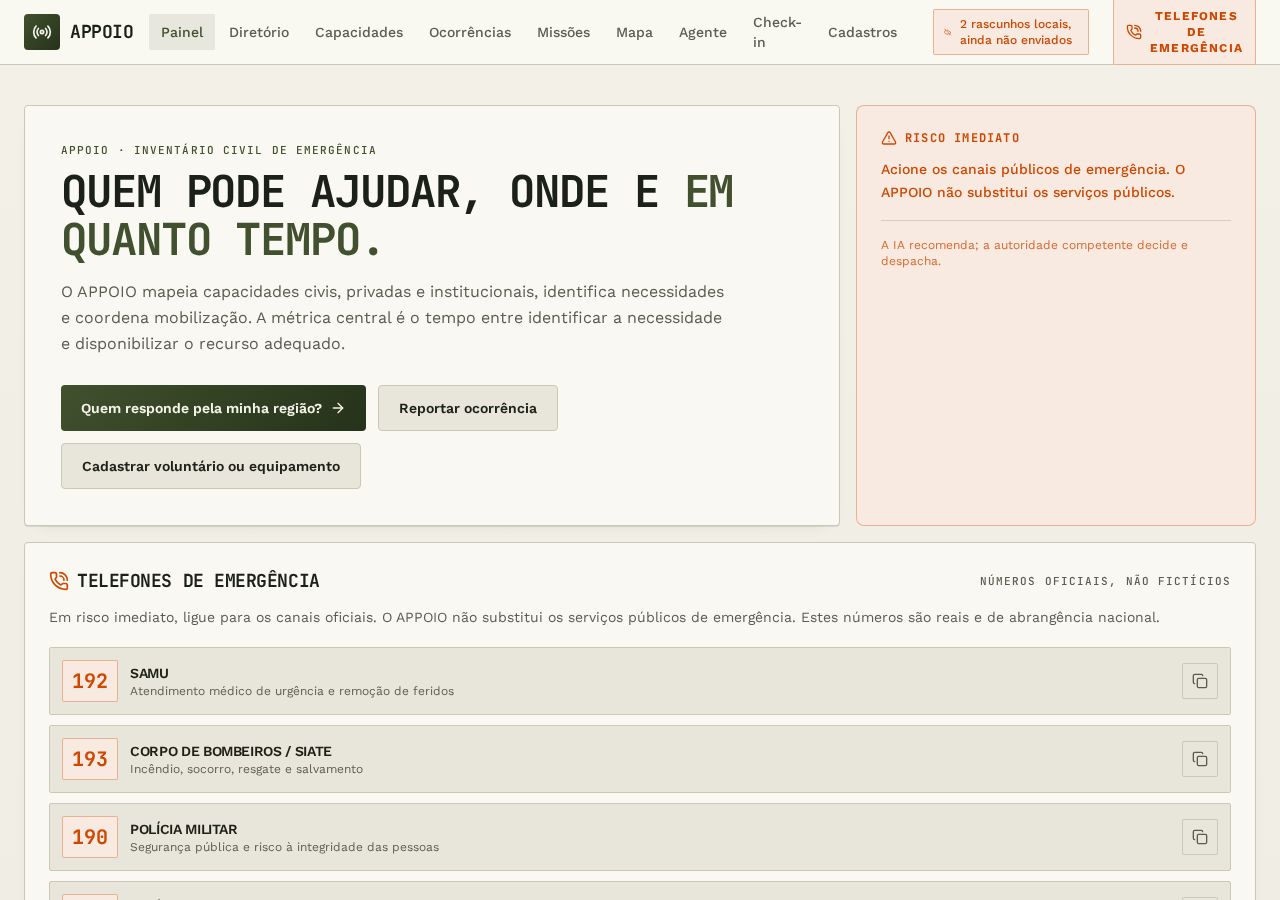
O APPOIO reúne quem pode ajudar, o que existe de recurso e onde está a necessidade, para reduzir o tempo entre identificar um problema e atender.

  1. 1Use o menu no topo para trocar de tela. No celular, toque no botão de menu à direita da marca.
  2. 2A tela de abertura (Painel) resume a situação: avisos, capacidades, ocorrências e pendências.
  3. 3Cores têm significado fixo: laranja é urgência, âmbar é pendência, verde é verificado ou disponível e cinza é neutro ou encerrado.
  4. 4Todo conteúdo de exemplo aparece marcado como fictício. Números de emergência são reais.
Tela de abertura do APPOIO com resumo da situação e telefones de emergência
Abrir o painel

Assunto 2

Telefones de emergência

Chegar aos canais oficiais em um toque, de qualquer tela do app.

  1. 1O botão laranja Telefones de emergência fica no canto superior direito, sempre visível.
  2. 2Toque no número para ligar direto do celular.
  3. 3Use o botão de copiar quando precisar passar o número para outra pessoa.
  4. 4Estão disponíveis 192 SAMU, 193 Bombeiros e SIATE, 190 Polícia Militar, 197 Polícia Civil, 191 PRF, 198 Polícia Rodoviária Estadual e 199 Defesa Civil.

Em risco imediato, ligue primeiro. O APPOIO não substitui os serviços públicos de emergência.

Ver no painel

Assunto 3

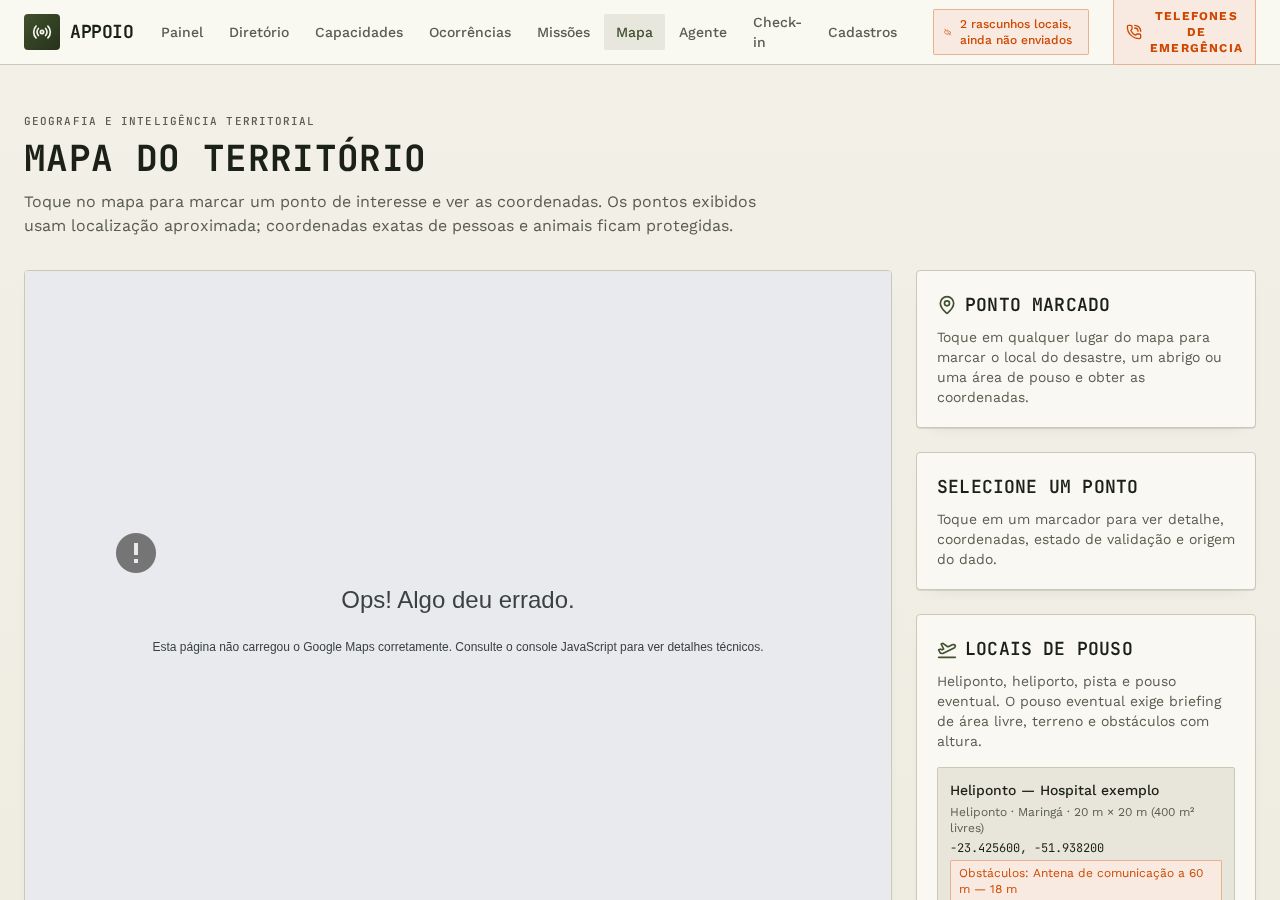
Mapa e coordenadas

Ver onde estão abrigos, pontos de apoio, locais de pouso, pontos de energia e o local do desastre.

  1. 1Escolha um ponto na lista ou no mapa para ver a categoria e a situação de verificação.
  2. 2Use Copiar para levar as coordenadas para um rádio, mensagem ou relatório.
  3. 3Use Abrir no mapa para traçar a rota no aplicativo de mapas do próprio celular.
  4. 4Os atalhos no rodapé da tela levam ao cadastro de local de pouso e de propriedade com ponto de energia.
Mapa do APPOIO com pontos de interesse e coordenadas
Abrir o mapa

Assunto 4

Rascunhos guardados no aparelho

Entender o contador que aparece no topo do app.

  1. 1Tudo que você cadastra fica guardado apenas neste aparelho, inclusive as fotos.
  2. 2O contador no topo mostra quantos rascunhos ainda não foram enviados.
  3. 3Se você limpar os dados do navegador ou trocar de aparelho, os rascunhos são perdidos.
  4. 4Prefira cadastrar sempre do mesmo aparelho até que o envio esteja disponível.

Nesta fase não há envio para servidor. Guarde as informações críticas também por outro canal.

Para voluntários e cidadãos

Como se cadastrar, registrar o que você tem e responder quando pedirem confirmação.

Assunto 1

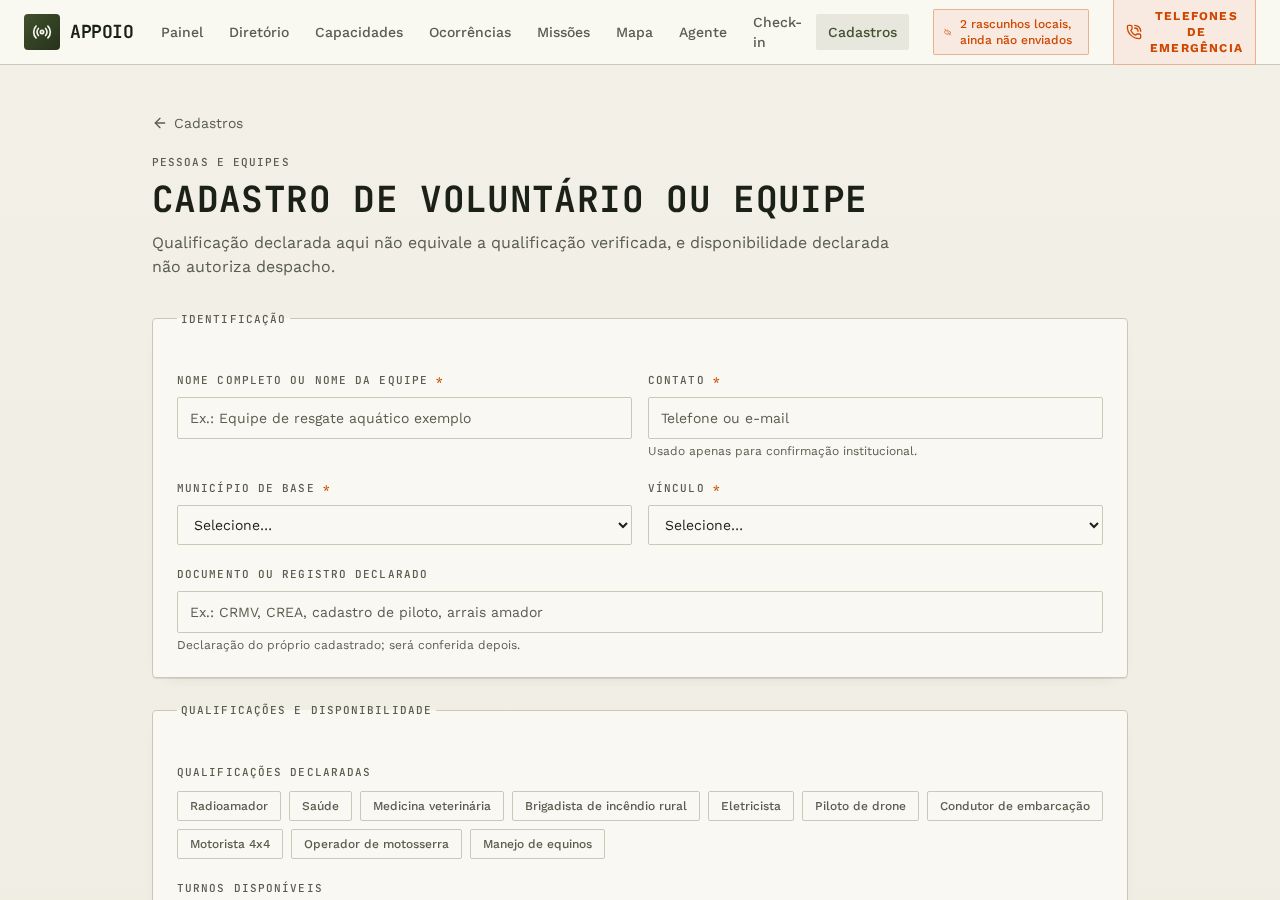
Cadastro de pessoa

Registrar quem você é, o que sabe fazer e as informações de saúde que ajudam no resgate.

  1. 1Abra Cadastros e escolha Voluntário ou pessoa.
  2. 2Preencha identificação, município e contato.
  3. 3No bloco Saúde e cuidados, informe tipo sanguíneo, medicamentos de uso contínuo, alergias e necessidades especiais. Só preencha com consentimento da pessoa.
  4. 4Em Familiares e pessoas sob cuidado, adicione uma ficha por pessoa e marque quem é acamado ou precisa de suporte especial.
  5. 5Toque em salvar. Quando há alguém que precisa de suporte especial, o painel passa a mostrar um aviso laranja de prioridade na evacuação.
Formulário de cadastro de pessoa com dados de saúde e familiares
Cadastrar pessoa

Assunto 2

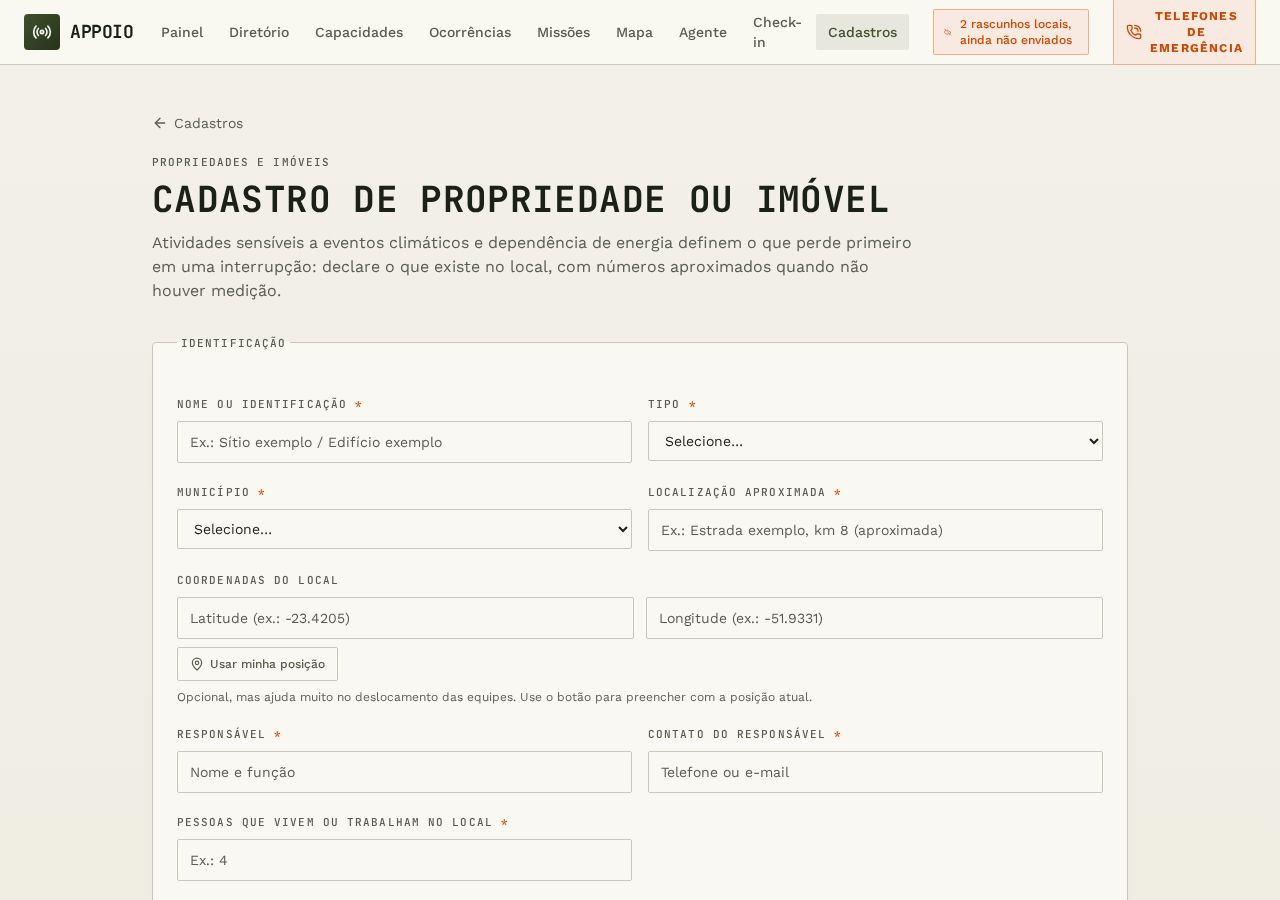
Cadastro de propriedade ou imóvel

Registrar o que na propriedade pode virar emergência quando falta energia, água ou acesso.

  1. 1Em Cadastros, escolha Propriedade ou imóvel e informe nome, tipo e município.
  2. 2Marque as atividades sensíveis ao clima: piscicultura intensiva, pecuária de leite, aviário, câmara fria, silos, prédio com elevador e outras.
  3. 3Em cada atividade, informe a quantidade, quanto tempo aguenta sem energia e se há reserva.
  4. 4Marque as dependências críticas: energia da rede, gerador, nobreak ou baterias, elevador, bombeamento, equipamento médico, estrada de terra, ponte e área alagável.
  5. 5Em Recarga e descarga de energia, registre eletropostos e tomadas, com tipo de plugue, potência, cabos disponíveis, acesso e se funciona sem a rede.
  6. 6As coordenadas são opcionais, mas ajudam muito quem vai até o local.

Carga crítica sem gerador, nobreak ou bateria gera risco imediato. O painel destaca essas propriedades em laranja.

Formulário de cadastro de propriedade com atividades sensíveis ao clima
Cadastrar propriedade

Assunto 3

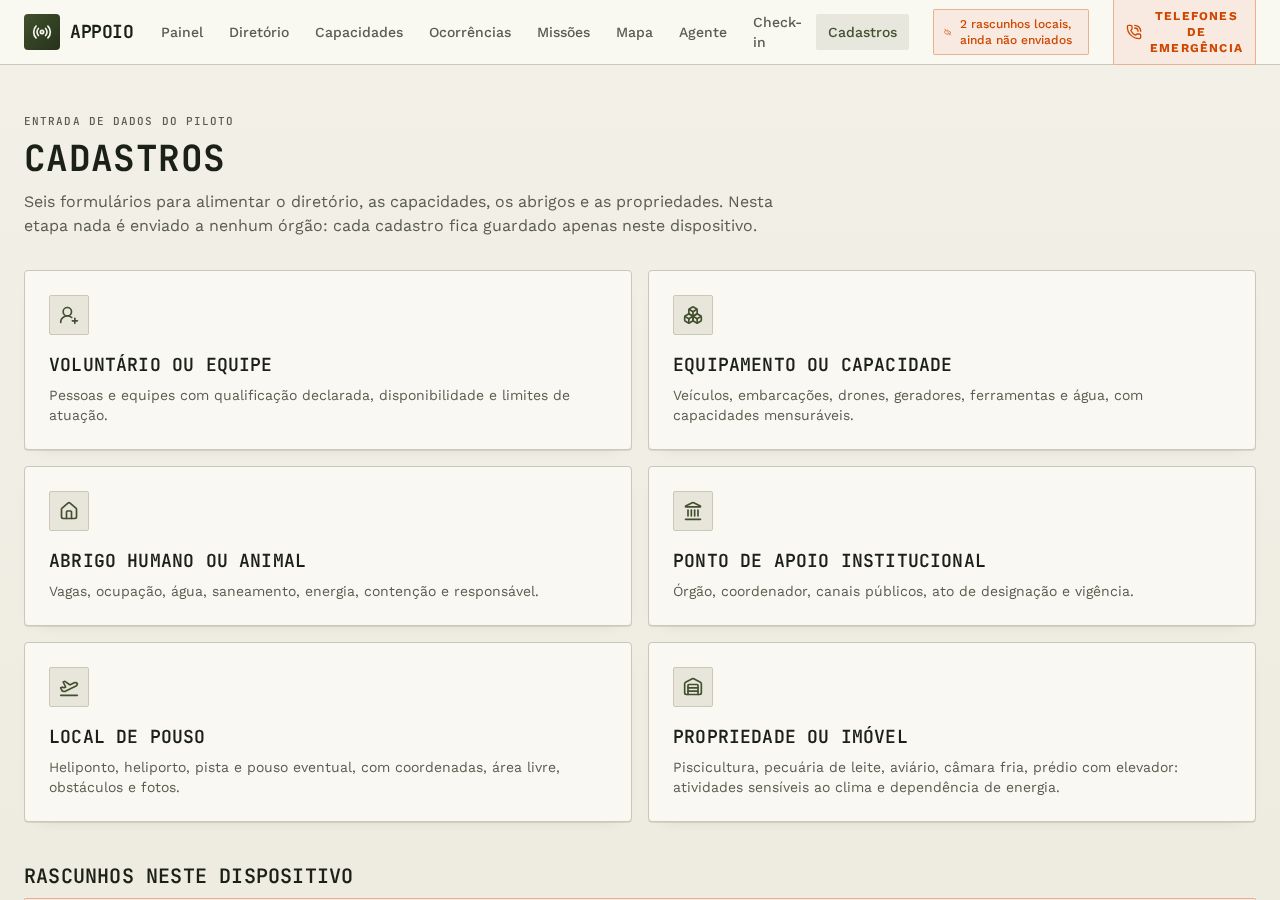
Equipamentos, embarcações, aeronaves, abrigos e locais de pouso

Registrar o que existe disponível na região e em que condições pode ser usado.

  1. 1Equipamento: máquinas, caminhões, embarcações como barcos e jet skis, drones de reconhecimento e de carga.
  2. 2Ao escolher aeronave tripulada ou drone, informe a categoria de operação — SAE, aeromédico, busca e salvamento, combate a incêndio, carga, passageiros, executivo, pulverização e outras — e o prefixo, quando houver.
  3. 3Abrigo: capacidade, estrutura disponível e responsável.
  4. 4Ponto de apoio: local de concentração de pessoas, materiais ou equipes.
  5. 5Local de pouso: heliponto, heliporto, pista ou pouso eventual. No pouso eventual, informe a área livre em m², se é plano, e cada obstáculo próximo com a altura.
  6. 6Em qualquer cadastro é possível anexar até 3 fotos, guardadas apenas neste aparelho.
Tela de cadastros do APPOIO com os tipos disponíveis
Ver todos os cadastros

Assunto 4

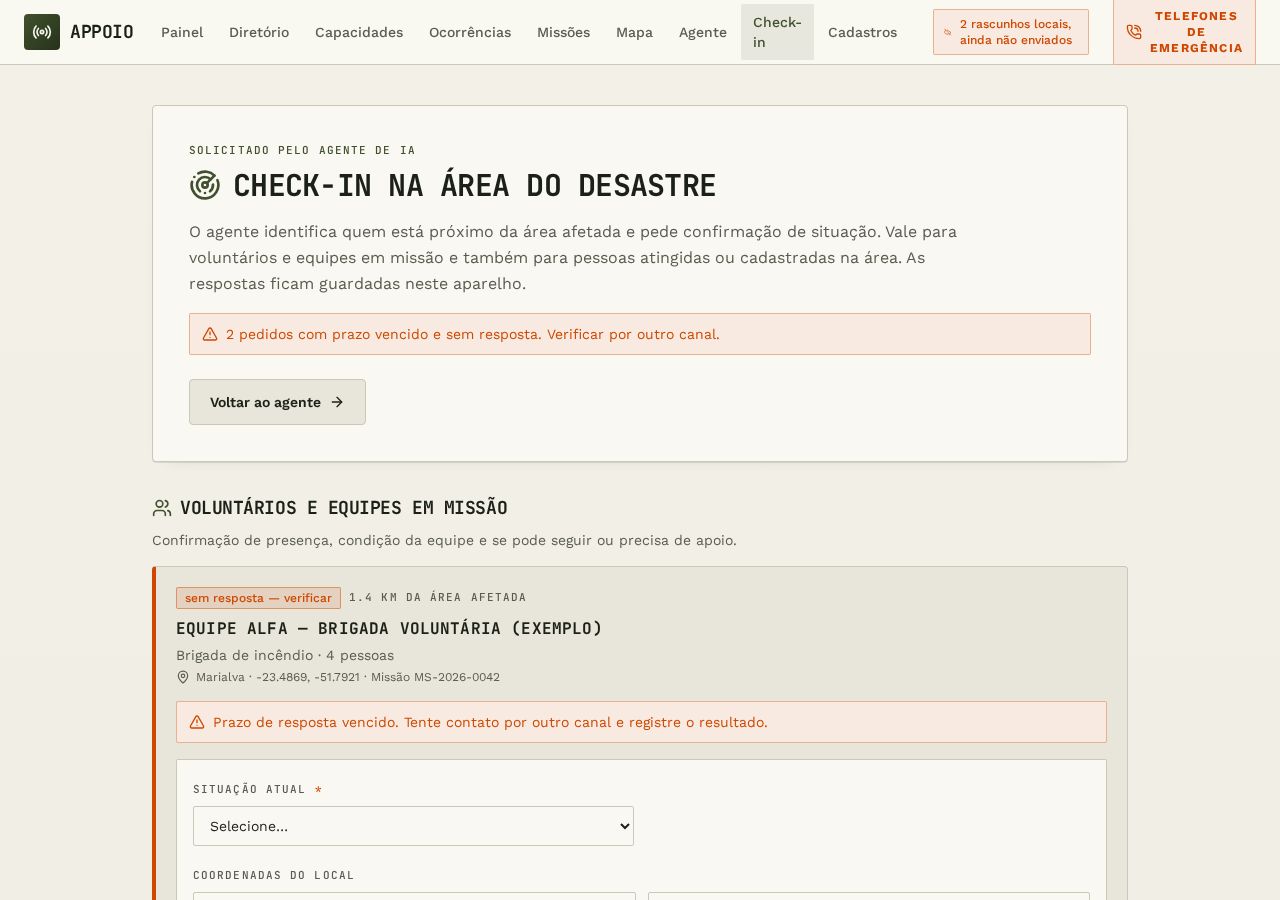
Check-in na área do desastre

Confirmar onde você está e em que condição, quando o agente pede.

  1. 1Abra Check-in e localize o pedido com o seu nome ou da sua equipe.
  2. 2Escolha a situação atual na lista.
  3. 3Confirme as coordenadas com o botão Usar minha posição, ou corrija manualmente.
  4. 4Descreva o que precisa ser informado e anexe fotos, se ajudar.
  5. 5Toque em Enviar check-in. A resposta fica guardada no aparelho.

Pedido com prazo vencido e sem resposta deve ser verificado por outro canal, como rádio ou telefone.

Tela de check-in com pedidos de confirmação de situação
Abrir check-in

Para autoridades e coordenação

Como ler a situação, acompanhar ocorrências e missões e decidir sobre as recomendações.

Assunto 1

Ler o painel

Ter em uma tela o que exige decisão agora.

  1. 1Cartão de risco imediato: o que precisa de acionamento dos canais oficiais.
  2. 2Cartão de apoio especial: quantas pessoas acamadas ou com suporte especial estão cadastradas.
  3. 3Risco de energia: propriedades com carga crítica e sem reserva.
  4. 4Pendências do agente: recomendações e relatórios aguardando decisão, com destaque para prazo vencido.
Painel do APPOIO com cartões de situação
Abrir o painel

Assunto 2

Diretório e Capacidades

Saber quem responde por cada região e o que está efetivamente disponível.

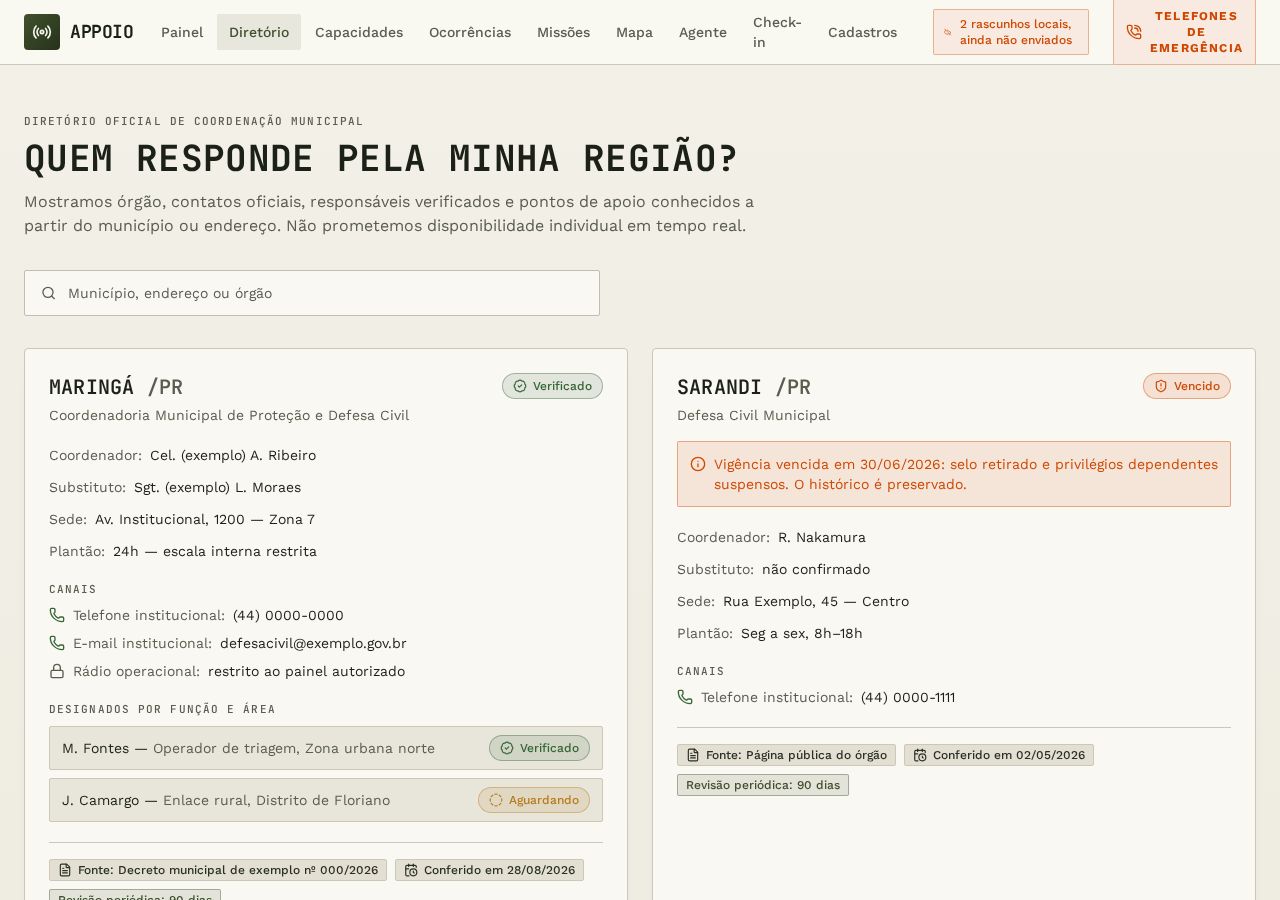
  1. 1Diretório: instituições, responsáveis e formas de contato por município.
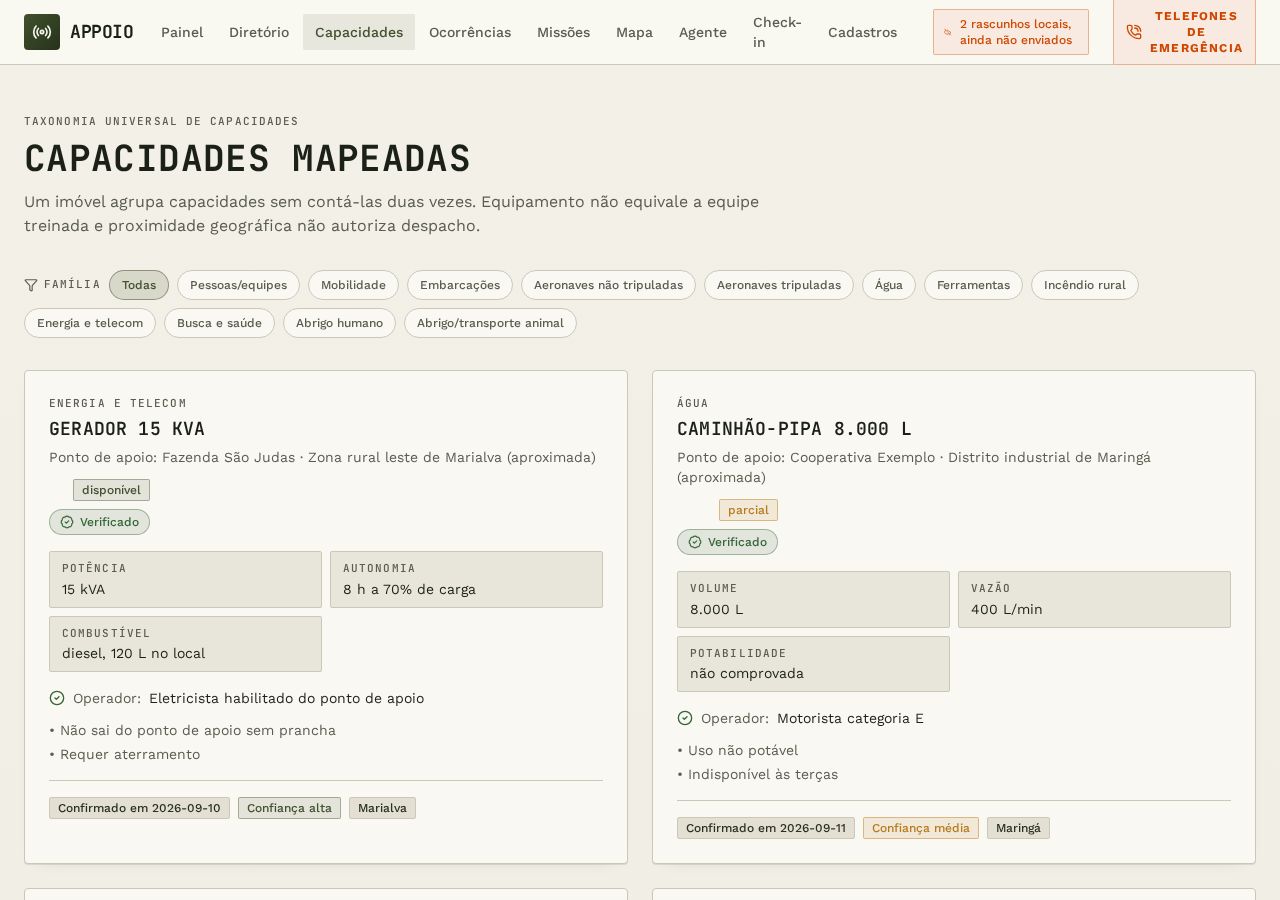
  2. 2Capacidades: recursos por família — veículos, máquinas, embarcações, drones, aeronaves tripuladas, abrigos e suprimentos.
  3. 3A situação de cada item indica verificado, disponível, pendente de verificação ou indisponível.
  4. 4Trate item pendente como informação não confirmada até que alguém verifique.
Tela de capacidades com recursos por família
Ver capacidades

Assunto 3

Ocorrências e Missões

Acompanhar o que foi reportado e o que já está em execução.

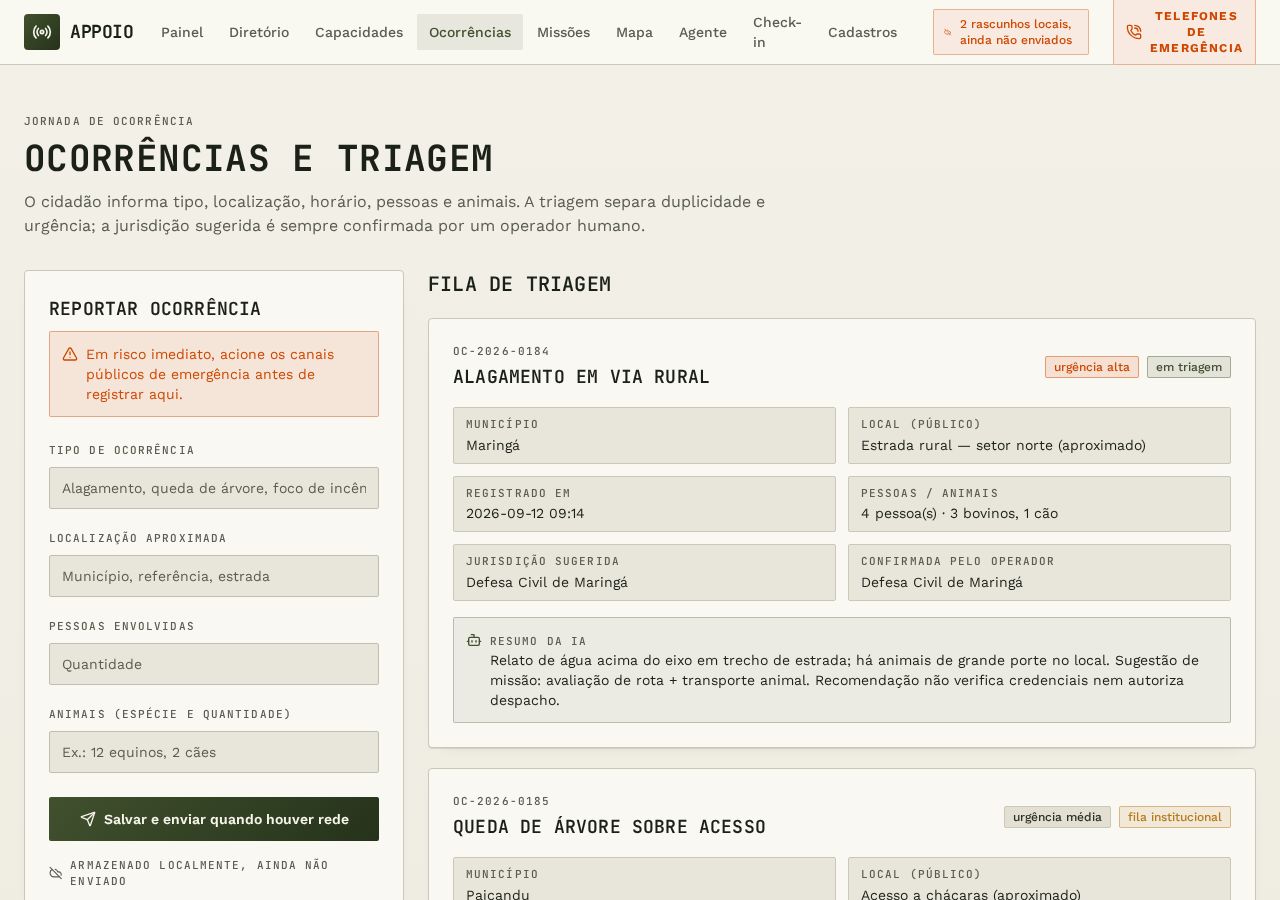
  1. 1Ocorrências: o que foi reportado, por quem, onde e com qual urgência. Ocorrência urgente aparece em laranja.
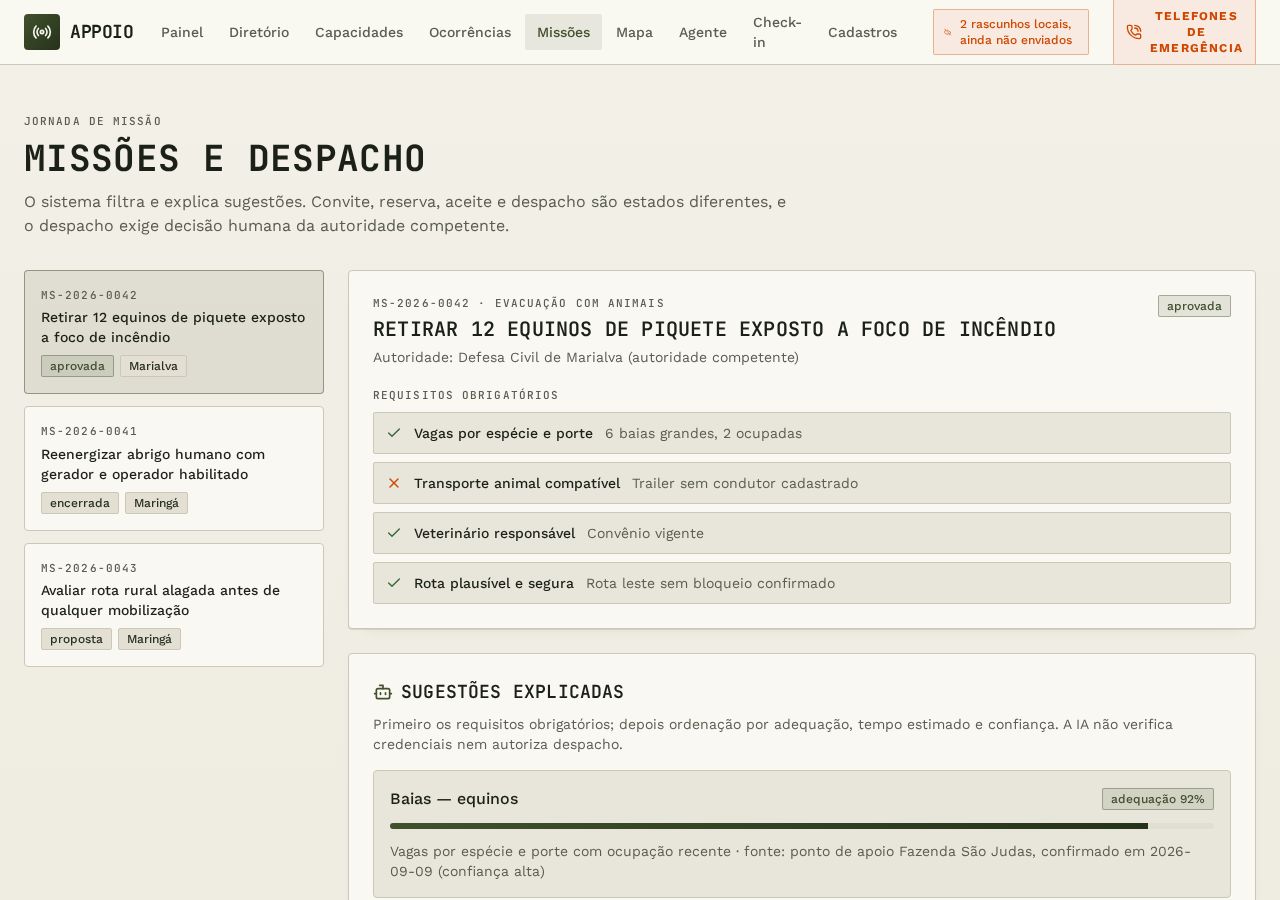
  2. 2Missões: o que foi despachado, com equipe, recursos empenhados e prazo.
  3. 3Prazo vencido é sinalizado em laranja para forçar verificação.
  4. 4Use as coordenadas de cada registro para abrir no mapa e orientar as equipes.
Lista de ocorrências reportadas com nível de urgência
Ver ocorrências

Assunto 4

Acompanhar uma missão

Verificar se a missão tem recurso, equipe e prazo compatíveis.

  1. 1Confira o objetivo, o município e o responsável pela missão.
  2. 2Verifique os recursos empenhados e se estão marcados como verificados.
  3. 3Observe o prazo e registre o que foi cumprido.
  4. 4Quando falta recurso, o registro mostra a lacuna em laranja.
Tela de missões com recursos empenhados e prazos
Ver missões

Assunto 5

Agente: recomendações e relatórios

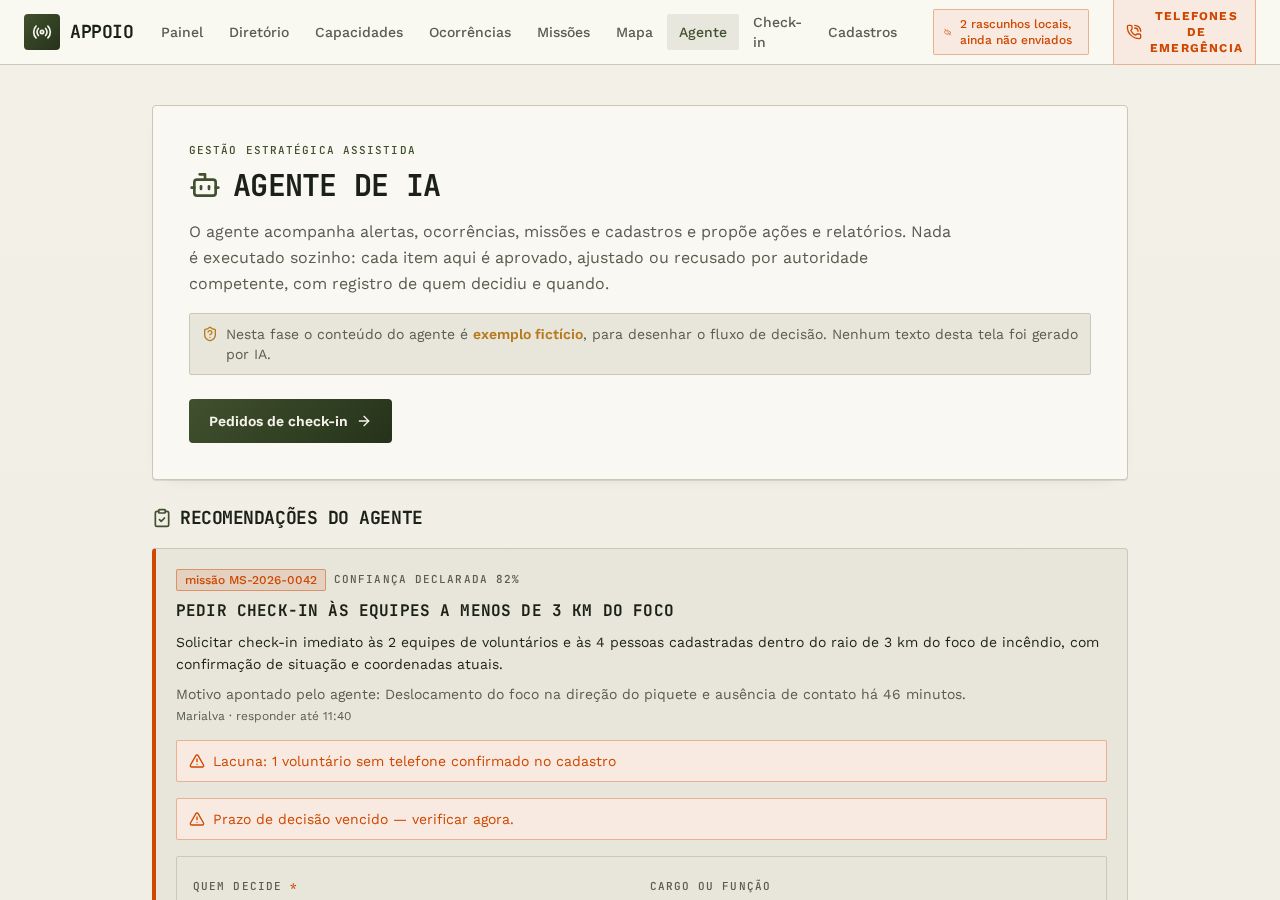
Decidir sobre o que a inteligência artificial propõe. A IA recomenda; a autoridade competente decide e despacha.

  1. 1Leia a recomendação, a origem (ocorrência, missão ou pré-alerta), o motivo e a confiança.
  2. 2Aprovar: você assume a recomendação como decisão.
  3. 3Ajustar texto: corrija o conteúdo antes de aprovar, quando a proposta está quase certa.
  4. 4Recusar: informe o motivo, para ficar registrado por que não se seguiu a proposta.
  5. 5Relatórios de situação seguem o mesmo fluxo, com seções e pendências listadas.
  6. 6Todas as decisões ficam no histórico, com data e quem decidiu.

Nesta fase o conteúdo do agente é exemplo fictício, para desenhar o fluxo de decisão.

Tela do agente com recomendações aguardando decisão
Abrir o agente

Assunto 6

Confirmar contatos antes de acionar

Evitar acionar um recurso que não existe mais ou já está empenhado.

  1. 1Abra o Diretório e localize o responsável pela região da ocorrência.
  2. 2Confirme telefone e forma de contato alternativa.
  3. 3Registre a verificação para que os próximos turnos não repitam a ligação.
  4. 4Se o contato falhar, trate o recurso como pendente até nova confirmação.
Diretório com instituições e responsáveis por município
Abrir o diretório